


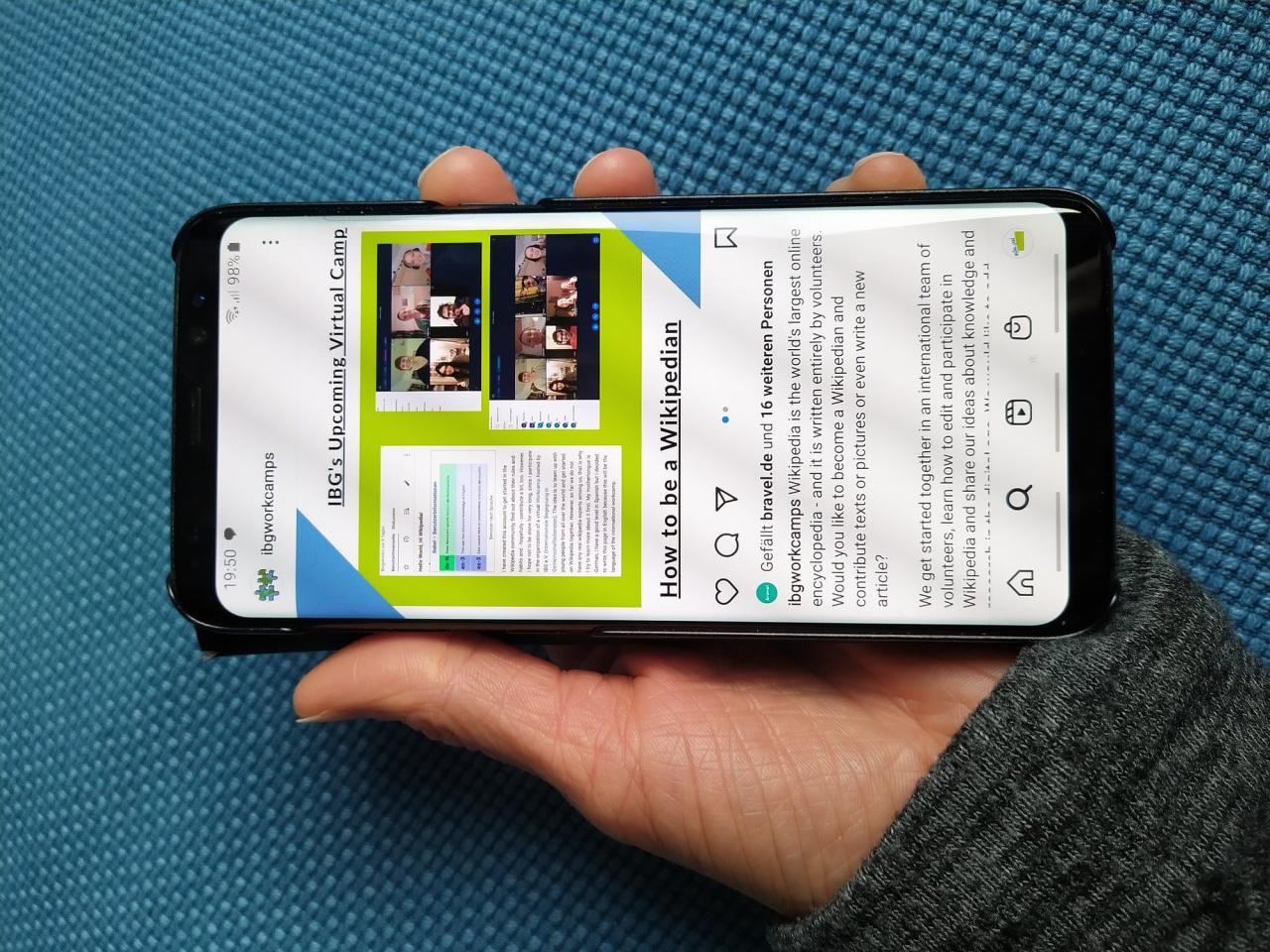
ফোনের স্টোরেজ ফুল হয়ে গেলে ফোন ধীর হয়ে যায়, নতুন অ্যাপ নামে না, এমনকি ছবি তোলাও বন্ধ হয়ে যায়। ভয় পাওয়ার কিছু নেই — কয়েকটি সহজ ধাপে নিরাপদে জায়গা খালি করা যায়। জরুরি কিছু মোছার আগে ব্যাকআপ নিয়ে নিন।
১. প্রথমে দেখুন কী জায়গা খাচ্ছে
অ্যান্ড্রয়েডে Settings > Storage-এ গেলে দেখা যাবে কোন অ্যাপ বা ফাইল কত জায়গা নিয়েছে। আইফোনে Settings > General > iPhone Storage-এ একই তথ্য পাওয়া যায়। বড় ফাইলগুলো আগে চোখে পড়বে।

২. অ্যাপের ক্যাশে পরিষ্কার করুন
অ্যান্ড্রয়েডে প্রতিটি অ্যাপের Settings > Apps > অ্যাপটি > Storage > Clear Cache থেকে অস্থায়ী ফাইল মোছা যায়। এতে আপনার ছবি, চ্যাট বা লগইন মুছবে না। তবে Clear Data চাপবেন না — তাতে অ্যাপের সব তথ্য মুছে যাবে।
৩. WhatsApp-এর মিডিয়া পরিষ্কার করুন
অনেক ফোনে সবচেয়ে বেশি জায়গা খায় WhatsApp-এর ভিডিও ও ছবি। WhatsApp > Settings > Storage and data > Manage storage-এ গিয়ে বড় ফাইল ও বারবার ফরওয়ার্ড হওয়া ভিডিও মুছে ফেলুন। দরকারি ছবি আগে গ্যালারিতে সংরক্ষণ করুন।
৪. ছবি ক্লাউডে ব্যাকআপ নিয়ে ফোন থেকে মুছুন
Google Photos-এ ব্যাকআপ চালু থাকলে, ব্যাকআপ হওয়া ছবি ফোন থেকে মুছে ফেলা যায় (Free up space অপশন)। আইফোনে iCloud Photos-এ Optimize iPhone Storage চালু করলে ফোনে ছোট সংস্করণ থাকবে, মূল ছবি থাকবে ক্লাউডে। ব্যাকআপ সম্পূর্ণ হয়েছে কিনা নিশ্চিত হয়ে তারপর মুছুন।
৫. ব্যবহার না করা অ্যাপ সরান
মাসের পর মাস খোলা হয়নি — এমন অ্যাপ মুছে ফেলুন। আইফোনে Offload Unused Apps চালু করলে ব্যবহার না করা অ্যাপ নিজে থেকেই সরে যাবে, তবে তার তথ্য থেকে যাবে। গেম ও ভিডিও এডিটর অ্যাপ সাধারণত সবচেয়ে বেশি জায়গা নেয়।
৬. ডাউনলোড ফোল্ডার ও বড় ভিডিও দেখুন
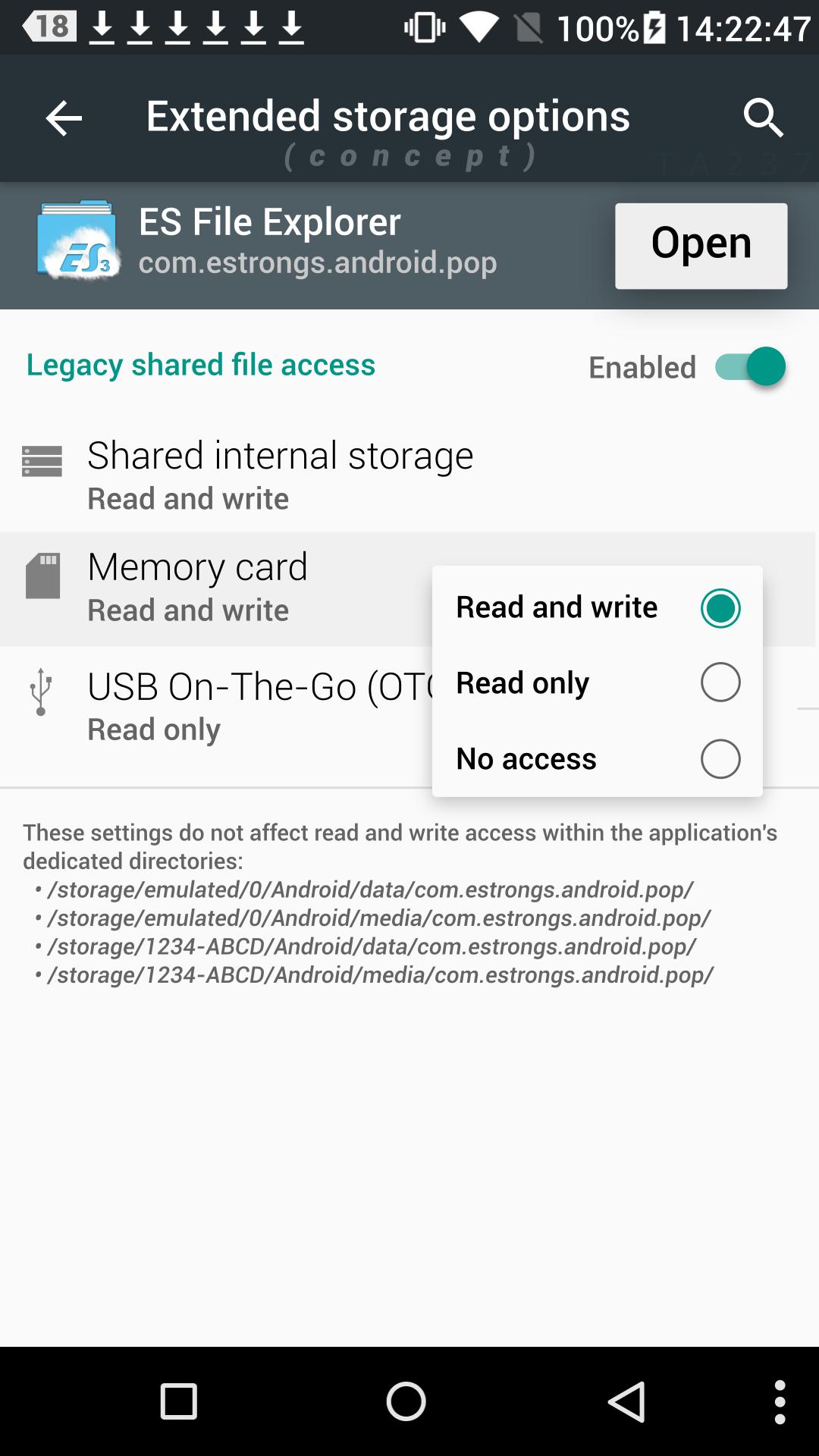
Downloads ফোল্ডারে পুরোনো PDF, APK ও ভিডিও জমে থাকে। Files অ্যাপে বড় ফাইলগুলো খুঁজে অপ্রয়োজনীয়গুলো মুছে ফেলুন। দীর্ঘ ভিডিও থাকলে তা কম্পিউটার বা ক্লাউডে সরিয়ে নিন।
৭. অপরিচিত "ক্লিনার" অ্যাপ এড়িয়ে চলুন
ফোন পরিষ্কার করার নামে অনেক অ্যাপ অপ্রয়োজনীয় অনুমতি চায়। ফোনের নিজের সেটিংস দিয়েই কাজটি করা নিরাপদ। সিস্টেম ফাইল বা অচেনা ফোল্ডার কখনো মুছবেন না — তাতে ফোনের ক্ষতি হতে পারে।
মনে রাখবেন, স্টোরেজ খালি করার আগে দরকারি ছবি ও ফাইলের ব্যাকআপ নেওয়া সবচেয়ে গুরুত্বপূর্ণ। একবার মুছে গেলে ফিরে পাওয়া কঠিন।
সূত্র: Google Support, Apple Support, ১৪ নভেম্বর ২০২৬

এখনো কোনো মন্তব্য নেই — প্রথম মন্তব্যটি করুন।