

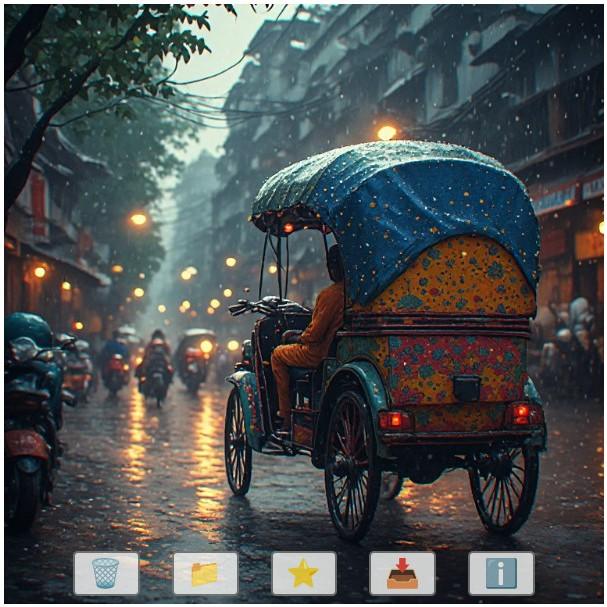
ফেসবুক পোস্ট, পেজের কভার বা নিজের কাজের জন্য ছবি দরকার হলে এখন আর ডিজাইনার খুঁজতে হয় না — লিখে দিলেই AI ছবি বানিয়ে দেয়। কিন্তু বেশিরভাগ AI ছবি বানানোর টুলেই অ্যাকাউন্ট খুলতে হয়, নয়তো টাকা চায়। আজকের পোস্টে ধাপে ধাপে দেখাবো কীভাবে সম্পূর্ণ ফ্রিতে, কোনো লগইন ছাড়াই Perchance দিয়ে নিজের পছন্দের ছবি বানিয়ে ডাউনলোড করবেন।
কী কী লাগবে
শুধু একটি ব্রাউজার আর ইন্টারনেট সংযোগ। মোবাইল বা কম্পিউটার — দুটোতেই চলবে। কোনো অ্যাকাউন্ট, ইমেইল বা টাকা লাগবে না। ছবি বানাতে যতবার খুশি চেষ্টা করা যাবে, কোনো সীমা নেই। একটি ছবি তৈরি হতে সাধারণত কয়েক সেকেন্ড থেকে আধা মিনিট পর্যন্ত সময় লাগতে পারে।
Perchance কী
Perchance একটি ফ্রি অনলাইন টুল। এর AI Image Generator-এ আপনি লিখে দেবেন কী ছবি চান, আর AI সেই বর্ণনা অনুযায়ী ছবি তৈরি করে দেবে। ছবিতে কোনো ওয়াটারমার্ক থাকে না, তাই ফেসবুক পোস্ট বা নিজের কাজে সরাসরি ব্যবহার করা যায়। অ্যানিমে, ডিজিটাল পেইন্টিং, কার্টুন, বাস্তবধর্মী — নানা ধরনের স্টাইলে ছবি বানানো যায় এখানে।
ধাপে ধাপে ছবি বানানোর প্রক্রিয়া
ধাপ ১: প্রথমে ব্রাউজারে Perchance-এর AI Image Generator পেজটি খুলুন। পেজ খুললেই মাঝখানে একটি বড় বর্ণনার বাক্স দেখতে পাবেন — এখানেই ছবির বর্ণনা লিখতে হবে।
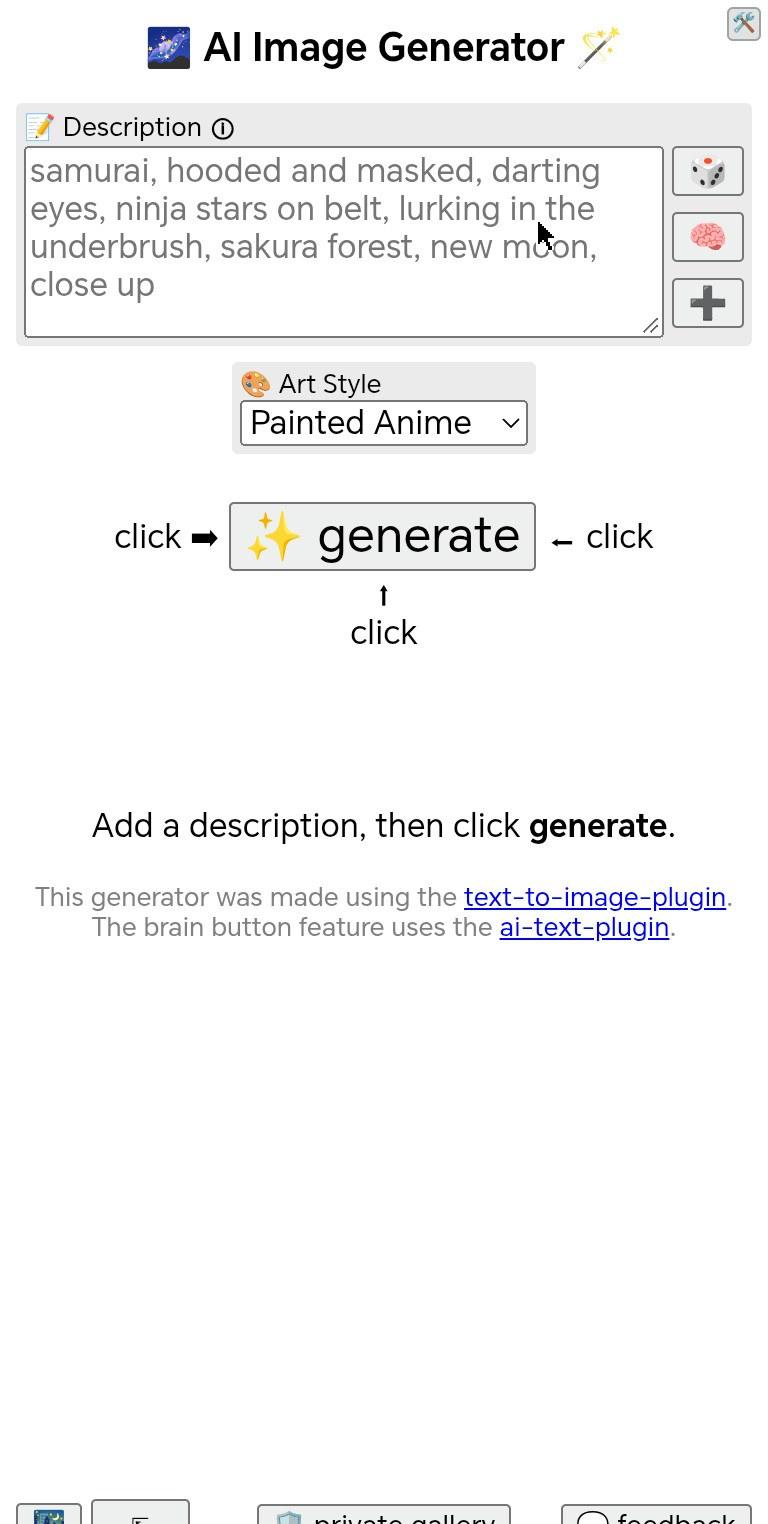
ধাপ ২: বর্ণনার বাক্সে ইংরেজিতে লিখুন আপনি কী ছবি চান। যত বিস্তারিত লিখবেন, ছবি তত ভালো হবে। যেমন আমরা লিখেছি — a colorful rickshaw on a rainy street in Dhaka, evening light, digital painting। অর্থাৎ ঢাকার বৃষ্টিভেজা রাস্তায় রঙিন রিকশা, সন্ধ্যার আলো, ডিজিটাল পেইন্টিং স্টাইলে।
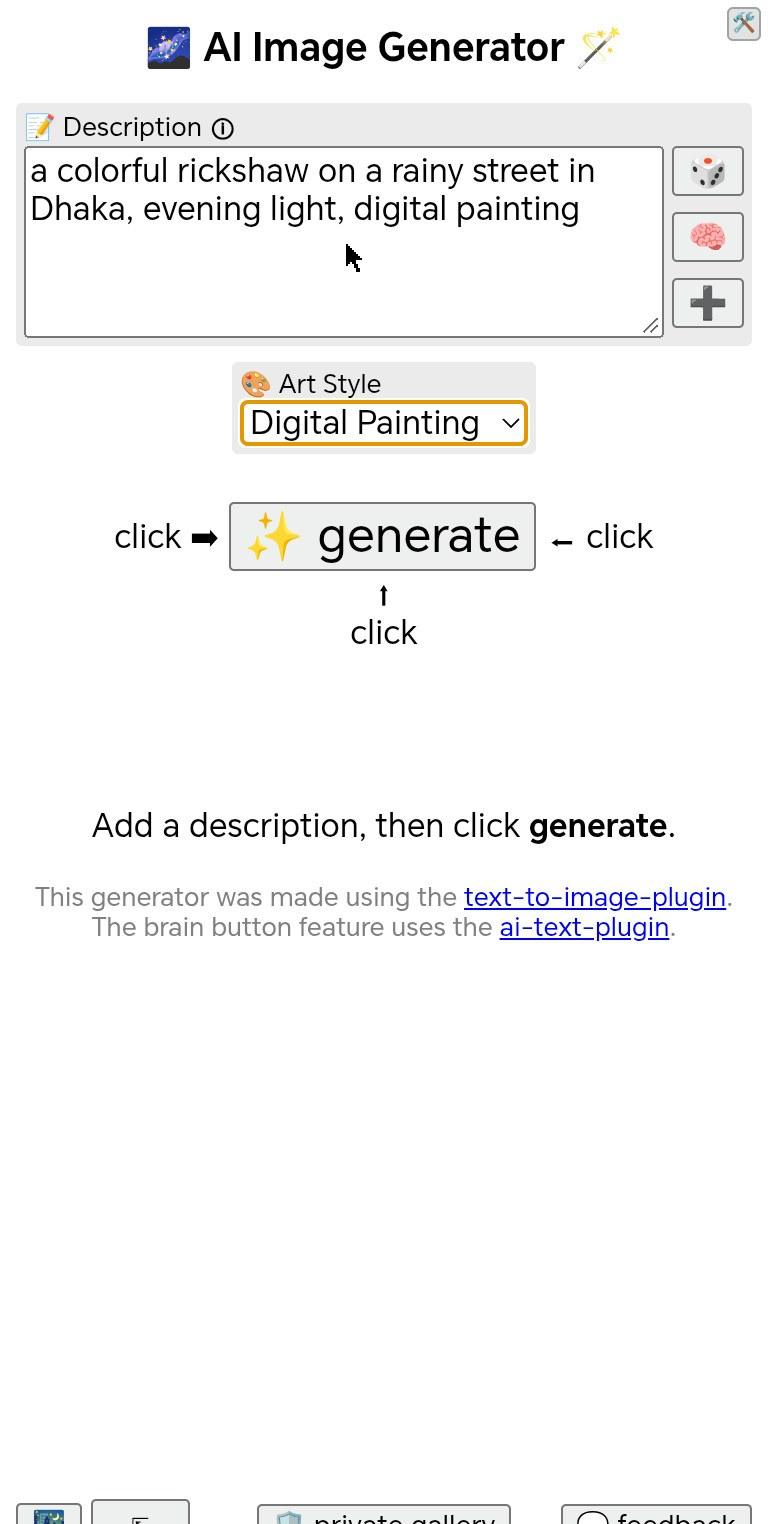
ধাপ ৩: এবার ছবির ধরন ঠিক করুন। Art Style থেকে পছন্দের স্টাইল বেছে নিন — যেমন ডিজিটাল পেইন্টিং, অ্যানিমে বা বাস্তবধর্মী ছবি। তারপর ছবির আকার বেছে নিন — Square (চারকোণা), Portrait (লম্বা) বা Landscape (চওড়া)। ফেসবুক পোস্টের জন্য চারকোণা বা চওড়া আকারই সবচেয়ে ভালো।
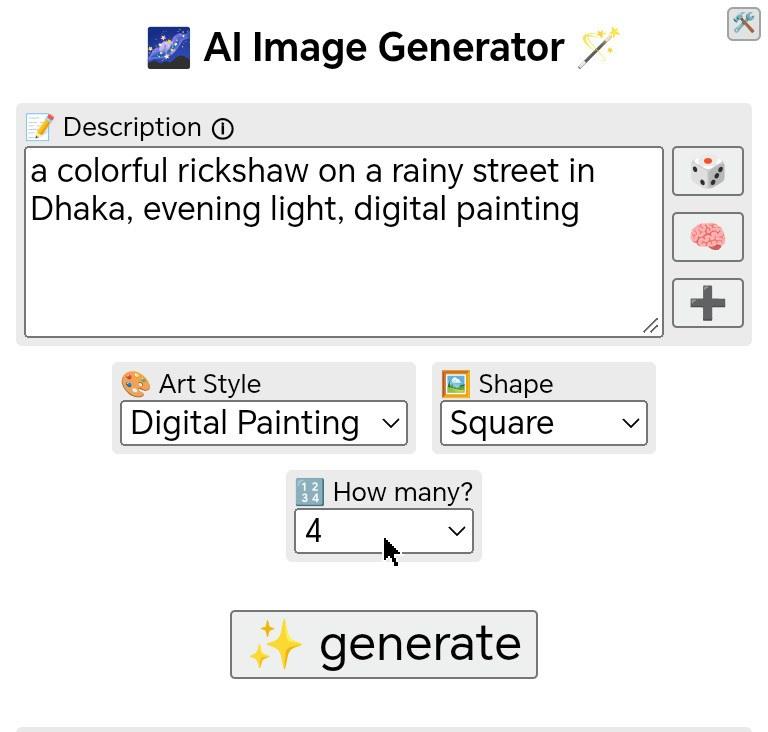
ধাপ ৪: সব ঠিক থাকলে Generate বোতামে ক্লিক করুন। কয়েক সেকেন্ডের মধ্যেই একসঙ্গে কয়েকটি ছবি তৈরি হয়ে যাবে। পছন্দ না হলে আবার Generate চাপলেই নতুন ছবি আসবে — প্রতিবারই আলাদা ছবি তৈরি হয়।
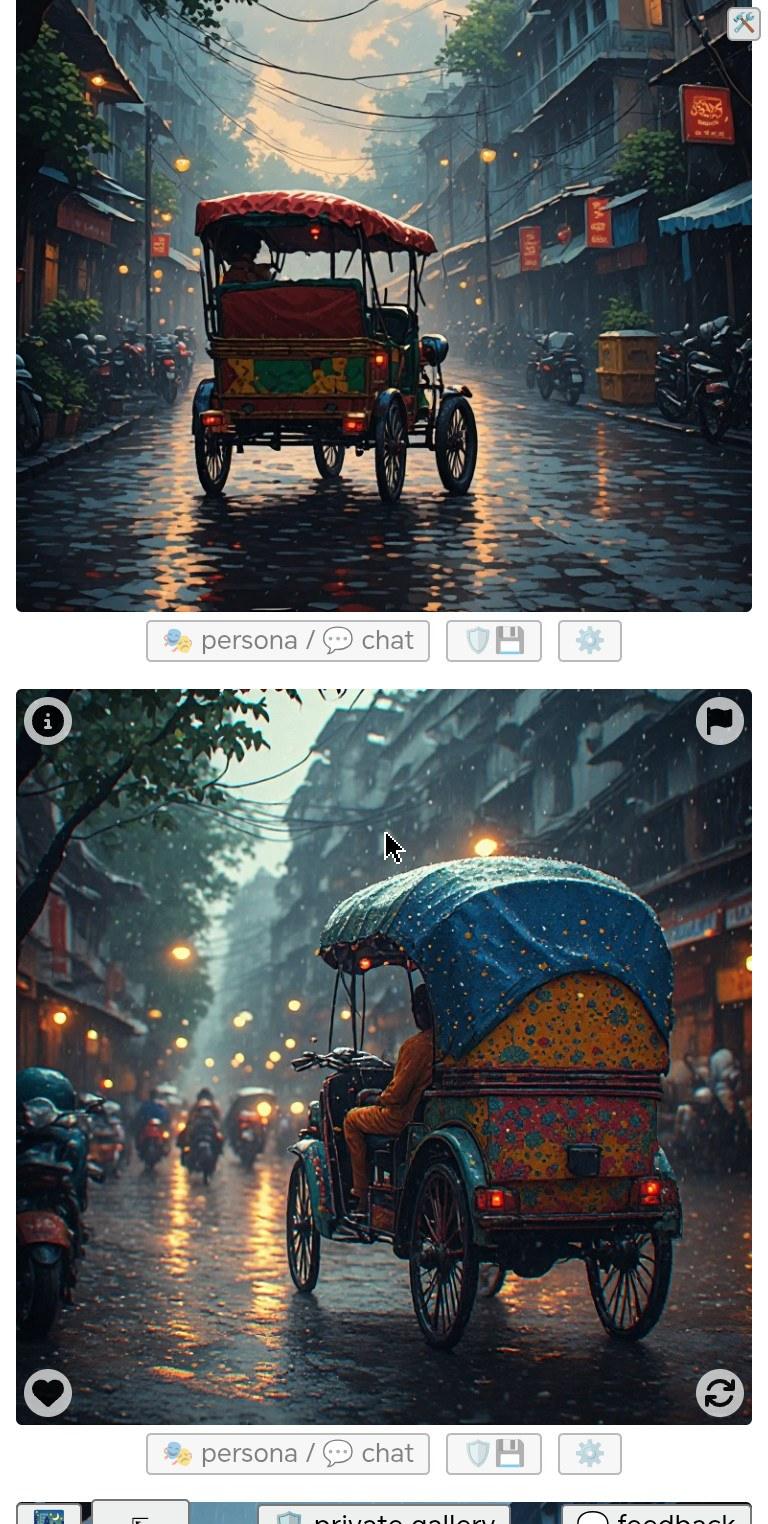
ধাপ ৫: পছন্দের ছবিটিতে ক্লিক করলে ছবিটি বড় আকারে খুলবে। সেখান থেকে ছবিটি ডাউনলোড করে নিন। ডাউনলোড করা ছবি সরাসরি ফেসবুক পোস্ট, পেজ বা নিজের কাজে ব্যবহার করতে পারবেন।
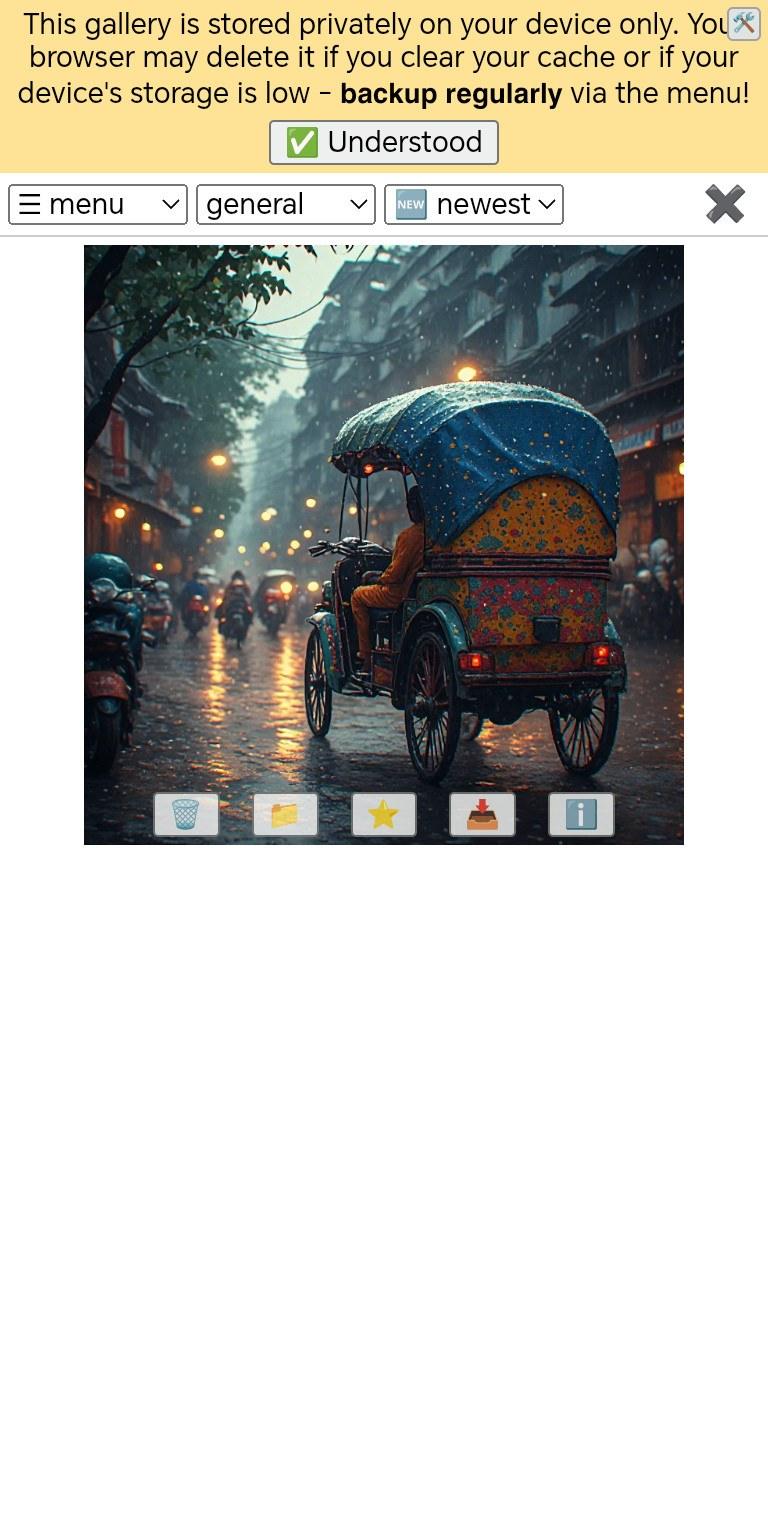
ছবি পছন্দ না হলে কী করবেন
প্রথমবারেই মনের মতো ছবি নাও আসতে পারে — এটা স্বাভাবিক। তখন বর্ণনাটা একটু বদলে দিন। যেমন শুধু "rickshaw" না লিখে "colorful rickshaw, rainy street, evening light" লিখলে AI অনেক পরিষ্কার ধারণা পায়। স্টাইল বদলেও চেষ্টা করুন — একই বর্ণনা ডিজিটাল পেইন্টিংয়ে একরকম, অ্যানিমে স্টাইলে আরেকরকম দেখাবে। দুই-তিনবার চেষ্টা করলেই সাধারণত পছন্দের ছবি পেয়ে যাবেন।
ভালো ফল পেতে টিপস
বর্ণনা সবসময় ইংরেজিতে লিখুন — AI ইংরেজি বর্ণনা সবচেয়ে ভালো বোঝে। শুধু বিষয় না লিখে রং, আলো আর পরিবেশও যোগ করুন — যেমন "evening light", "rainy street", "close-up"। একবারে পছন্দের ছবি না এলে হতাশ হবেন না — একই বর্ণনায় বারবার Generate করলে প্রতিবারই নতুন ছবি আসে। মানুষের মুখের ছবিতে মাঝে মাঝে ভুল হতে পারে, তাই প্রকৃতি, শহর, বস্তু বা কার্টুন ধরনের ছবিতে সবচেয়ে ভালো ফল পাওয়া যায়। ছবি কোথায় ব্যবহার করবেন সেটা ভেবে আকার বেছে নিন — প্রোফাইল ছবির জন্য চারকোণা, কভারের জন্য চওড়া।
শেষ কথা
টাকা বা অ্যাকাউন্ট ছাড়াই AI দিয়ে ছবি বানানো এখন খুব সহজ। উপরের ধাপগুলো অনুসরণ করে নিজেই চেষ্টা করে দেখুন — প্রথমবারেই সুন্দর ছবি পেয়ে যাবেন।
এখনো কোনো মন্তব্য নেই — প্রথম মন্তব্যটি করুন।